Jak przenieść dane z Androida na iPhone’a? Wszystko, co musisz wiedzieć
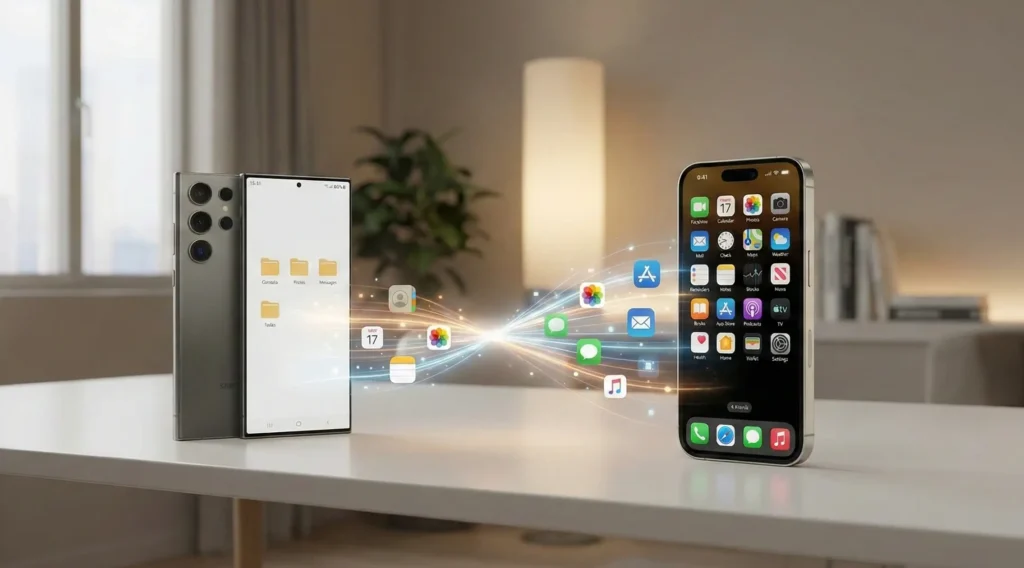
Jak przenieść dane z Androida na iPhone’a – to jedno z pierwszych pytań, które zadaje sobie każdy, kto decyduje się na zmianę systemu. Na szczęście przenoszenie danych z Androida na iOS jest dziś prostsze niż kiedykolwiek. W tym artykule znajdziesz wszystkie sprawdzone metody – krok po kroku.
Metoda 1: Aplikacja „Przenieść do iOS” – najłatwiejszy sposób
Najwygodniejszym sposobem na przenoszenie danych z Androida na iOS jest oficjalna aplikacja Apple o nazwie „Przenieść do iOS”. To darmowe narzędzie dostępne w Google Play, które przeprowadzi Cię przez cały proces automatycznie.
Jak to zrobić?
- Na nowym iPhonie rozpocznij konfigurację i wybierz opcję „Przenieść dane z Androida”.
- Na Androidzie pobierz i uruchom aplikację Przenieść do iOS.
- Na iPhonie zostanie wyświetlony kod – wpisz go na Androidzie.
- Wybierz dane do przeniesienia: kontakty, wiadomości, zdjęcia, filmy, zakładki i konta pocztowe.
- Poczekaj na zakończenie transferu i gotowe.
Aplikacja przenieść do iOS sama zadba o całą resztę – połączy urządzenia przez tymczasową sieć Wi-Fi i bezpiecznie skopiuje wybrane dane.
Metoda 2: Jak przenieść dane z Androida na iPhone po konfiguracji?
Co jednak, jeśli już skończyłeś konfigurację iPhone’a i zapomniałeś o transferze? Jak przenieść dane z Androida na iPhone po konfiguracji to częsty problem – na szczęście masz kilka opcji.
- Kontakty – zaloguj się na konto Google na iPhonie (Ustawienia → Hasła i konta → Dodaj konto → Google). Kontakty zsynchronizują się automatycznie.
- Zdjęcia i filmy – skorzystaj z Google Zdjęcia: zainstaluj aplikację na iPhonie, zaloguj się na to samo konto Google i pobierz swoje pliki.
- Wiadomości e-mail – dodaj konto Gmail lub inne konto pocztowe bezpośrednio w ustawieniach iPhone’a.
- Muzyka – użyj Spotify, YouTube Music lub innej platformy streamingowej dostępnej na obu systemach.
Choć aplikacja przenieść do iOS działa najlepiej podczas pierwszej konfiguracji, jak przenieść dane z Androida na iPhone po konfiguracji też da się zrobić – wymaga tylko nieco więcej kroków.
Jak przenieść zdjęcia z Androida na iPhone’a?
Jak przenieść zdjęcia z Androida na iPhone’a to osobna kwestia, na którą warto zwrócić uwagę – szczególnie gdy masz ich tysiące. Masz do dyspozycji kilka metod:
- Google Zdjęcia – najprostsza opcja. Zrób kopię zapasową zdjęć w chmurze Google na Androidzie, a następnie pobierz aplikację na iPhone’a i zaloguj się na swoje konto.
- Kabel USB i komputer – podłącz Androida do komputera, skopiuj zdjęcia na dysk, a następnie przenieś je na iPhone’a przez iTunes lub Finder (Mac).
- Dysk Google / Dropbox – wgraj zdjęcia na wybrany dysk w chmurze na Androidzie i pobierz je na iPhonie.
Jeśli zależy Ci na najwyższej jakości i chcesz przenieść zdjęcia z Androida na iPhone’a bez żadnych kompresji, metoda z kablem i komputerem będzie najlepsza.
Przenoszenie danych z Androida na iOS – co warto wiedzieć?
Zanim przystąpisz do przenoszenia danych z Androida na iOS, pamiętaj o kilku rzeczach:
- Upewnij się, że oba urządzenia są naładowane lub podłączone do ładowarki.
- Połącz się ze stabilną siecią Wi-Fi.
- Zrób wcześniej kopię zapasową danych na Androidzie – dla pewności.
- Aplikacje niestety nie przenoszą się automatycznie – musisz je pobrać ponownie z App Store.
Jak przenieść dane z Androida na iPhone’a – podsumowanie
Jak przenieść dane z Androida na iPhone’a? Najszybciej i najwygodniej zrobisz to za pomocą aplikacji Przenieść do iOS podczas pierwszej konfiguracji urządzenia. Jeśli już skonfigurowałeś iPhone’a, skorzystaj z Google Zdjęcia, synchronizacji konta Google lub dysku w chmurze. Przenoszenie danych z Androida na iOS nie musi być stresujące – wystarczy wybrać odpowiednią metodę i spokojnie przejść przez kolejne kroki.